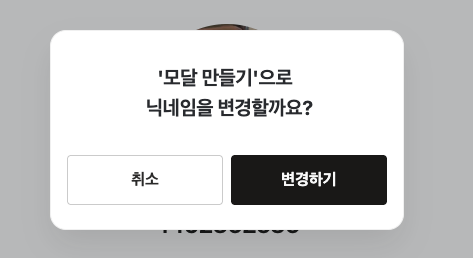
React의 createPortal을 사용해서 모달을 제작하는 방법에 대해서 알아보려고 합니다.
0️⃣ createPortal?
createPortal은 컴포넌트를 DOM의 다른 부분으로 렌더링 할 수 있도록 하는 함수입니다.
createPortal(children, domNode, key?)위의 코드처럼 다른 부분으로 이동시킬 children, 배치되는 곳을 나타내는 domNode, 그리고 선택 옵션으로 portal의 고유한 키를 지정해주는 key 옵션이 있습니다.
1️⃣ createPortal 사용하기
실제 사용하는 방법은 다음과 같습니다.
return createPortal(
  <p>모달입니다</p>
  document.body
);<p>태그로 작성된 요소를 <body>태그 안에 넣게됩니다.
<body>태그 안에 직접 넣는 것이 싫다면 프로젝트의 루트 부분에 따로 <div id="id">로 원하는 id의 요소 안으로 이동시킬 수 있습니다.
// RootLayout
return (
  <html>
    <body>
      <div id="modal-root"></div>
    </body>
  </html>
);

// Modal
return createPortal(
  <p>모달입니다</p>
  document.getElementById("modal-root");
);getElementById()로 가져온 <div>요소를 모달의 요소와 치환 하는 것이 아니라
각각의 child div로 createPortal요소가 생기게 됩니다.
만약 치환하는 방식이었다면 이미 다른 모달이 열려 있을 경우에 문제가 발생할 수도 있기 때문에
children이 추가되는 방식으로 더 안전하게 접근할 수 있습니다.
3️⃣ <dialog>로 모달 쉽게 만들기
HTML 요소 중 <dialog>라는 태그가 있습니다.
해당 태그는 모달을 open 속성, showModal() 함수 사용 방식 중 어떤 방법을 사용하는지에 따라 동작이 달라집니다.
<dialog open>방식으로 표출되면 비모달 방식으로 동작하게 됩니다.
뒷 배경이 어둡게 표출되는 backdrop도 생기지 않습니다.
따라서 모달 요소로 표출하기 위해서는 showModal()함수를 사용합니다.
해당 함수를 사용하면 backdrop이 표출되고 ESC키를 누르는 동작으로 모달창을 닫히게 할 수 있습니다.
이제 createPortal과 <dialog>를 사용해서 모달을 쉽고 간편하게 만들어 보겠습니다.
const Modal = ({ ref, className, onCancel, children }: ModalProps) => {
  return createPortal(
    <dialog
      className={cn(
        "flex flex-col gap-6 bg-white",
        "rounded-2xl border border-gray-200",
        "shadow-[0_16px_32px_-4px_rgba(12,12,13,0.1)]",
        className
      )}
      ref={ref}
      onCancel={onCancel}
    >
      {children}
    </dialog>,
    document.body
  );
};